
티스토리 뷰
| ubuntu-20.04.5-live-server-arm64.iso | 2022-08-31 07:39 | 1.3G | Server install image for 64-bit ARM (ARMv8/AArch64) computers (standard download) |
NVIDIA 로고만 계속 나옴.
부팅안됨
젯슨나노는 ARMv8-A 임
jetson-nano-jp461-sd-card-image.img
12.8GB (13,816,037,376 바이트)
uSD메모리에 넣고, 젯슨나노에서 돌리니, 벌써 몇십분째 설치중이다...
너무오래걸려 재부팅하니 아래와 같이 나옴.

1.1438071 tegrade tegradc.1: dpd enable lookup fail:-19
NVIDIA Tegra SoC의 디스플레이 컨트롤러 관련 오류 메시지입니다.
("dpd 디스플레이 연결이 안되었다"정도인듯)
1.315547] imx219 6-0010: imx219_board_setup: error during i2c read probe (-121) 1.3156171 imx219 6-0010: board setup failed
Raspberry Pi 및 기타 임베디드 시스템에서 사용되는 IMX219 카메라 모듈과 관련된 오류 메시지입니다.
("카메라가 없다"인듯)

- Sony 8MP IMX219 Sensor
- Optical Format: 1/4 inch
- Frame Rate: 30fps@8MP, 60fps@1080p, 180fps@720p
- Data Format: RAW8/RAW10
- EFL: 2.5mm
- F.NO: 2.8
- Focus Type: Fixed Focus
- View Angle: 175(D) x 145(H) x 77(V)
- Interface: MIPI CSI-2 2-lane/4-lane
- IR Sensitivity: Integral IR Filter, visible light only
시간이 오래 걸리는데, 그래도 계속 뭔가 나옴....(너무 느리다구,,,,)
MIPI
MIPI는 Mobile Industry Processor Interface의 약자로, 모바일 기기 및 임베디드 시스템에서 카메라, 디스플레이 및 다른 주변장치들을 제어하기 위한 표준 인터페이스 그룹입니다. MIPI Alliance는 모바일 및 임베디드 시스템의 통신 및 인터페이스에 대한 표준을 개발하는 비영리 기구입니다.
주요 MIPI 표준은 다음과 같습니다.
1. MIPI CSI (Camera Serial Interface)
카메라 모듈과 프로세서 간의 통신을 위한 인터페이스를 정의합니다. 주로 스마트폰 및 태블릿과 같은 장치에서 사용됩니다.
2. MIPI DSI (Display Serial Interface)
디스플레이 패널과 프로세서 간의 통신을 위한 인터페이스를 정의합니다. 모바일 장치에서 디스플레이를 제어하는 데 사용됩니다.
3. MIPI I3C (Improved Inter-Integrated Circuit)
다양한 센서 및 다른 주변장치와의 통신을 위한 인터페이스를 제공합니다. I2C 및 SPI와 호환성을 제공하면서 더 높은 성능과 기능을 제공합니다.
이러한 표준은 모바일 기기의 성능을 향상시키고 전력 효율성을 향상시키는 데 도움이 되며, 임베디드 시스템에서도 널리 사용됩니다.
MIPI (Mobile Industry Processor Interface)는 모바일 기기 및 임베디드 시스템에서 사용되는 인터페이스 표준입니다. 이는 특히 모바일 애플리케이션 프로세서(AP), 이미지 센서, 디스플레이 및 다른 주변 장치 간의 통신을 위해 설계되었습니다.
MIPI는 I2C (Inter-Integrated Circuit) 인터페이스와 함께 사용될 수 있습니다. I2C는 장치 간에 데이터를 주고받는데 사용되는 직렬 통신 프로토콜로, 주로 단거리 통신에 사용됩니다. 이것은 데이터 라인(SDA)과 클록 라인(SCL)을 사용하여 통신합니다.
MIPI 인터페이스가 I2C와 함께 사용될 때, MIPI는 주로 더 높은 수준의 기능을 제공하고, 데이터 전송 속도를 높이고, 전력 효율성을 개선하는 데 도움이 됩니다. 이것은 모바일 기기에서 성능과 전력 효율성이 매우 중요한 요소이기 때문에 중요합니다.
예를 들어, MIPI Camera Serial Interface (MIPI CSI)는 카메라 모듈과 프로세서 간의 통신에 사용되며, 여기에는 카메라 제어 및 이미지 데이터 전송을 위한 다양한 기능이 포함됩니다. 이러한 통신 중에 I2C 버스는 카메라 제어를 위해 종종 사용됩니다. MIPI와 I2C를 함께 사용함으로써 모바일 기기에서 카메라와 같은 주변 장치의 효율적인 통신이 가능해집니다.
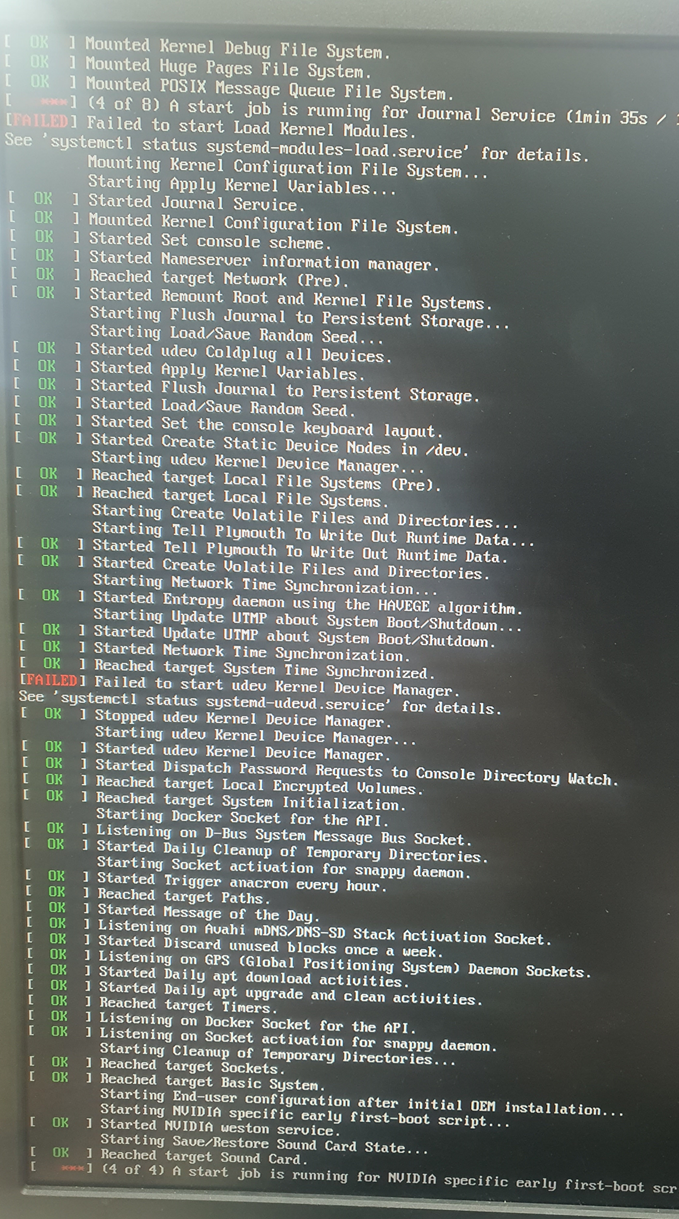
1 Mounted Huge Pages File Systen.
OK Mounted POSIX Message Queue File System.
(4 of 8) A start job is running for Journal Service (inin 35s/
FAILED Falled to start Load Kernel Modules.
See 'systemctl status systemd-modules-load.service' for details. Mounting Kernel Configuration File System...
뭔가 잘못되었으니, 확인해봐라.
| systemctl status systemd-modules-load.service |
Starting Apply Kernel Variables...
OK DK1 Mounted Kernel Configuration File System.
Started Journal Service.
OK Started Set console schene.
Started Nameserver information manager. Reached target Network (Pre).
OK Started Remount Root and Kernel File Systens.
Starting Flush Journal to Persistent Storage...
Starting Load/Save Random Seed....
OK Started udev Coldplug all Devices.
Started Apply Kernel Variables.
Started Flush Journal to Persistent Storage.
Started Load Save Randon Seed.
Started Set the console keyboard layout.
Started Create Static Device Modes in /dev.
Starting udev Kernel Device Manager...
OK Reached target Local File Systems (Pre). Reached target Local File Systems.
OK Starting Create Volatile Files and Directories...
Starting Tell Plymouth To Write Out Runtine Data...
Started Tell Plymouth To Write Out Runtime Data. 1 Started Create Volatile Files and Directories.
Starting Metwork Tine Synchronization...
OK Started Entropy daenon using the HAVEGE algorithm.
Starting Update UTMP about System Boot/Shutdown... ] Started Update UTMP about Systen Boot/Shutdown.
Started Network Time Synchronization.
OK Reached target Systen Time Synchronized.
FAILED Failed to start udev Kernel Device Manager.
See 'systemctl status systemd-udevd.service' for details.
'systemctl status systemd-udevd.service' 명령어를 실행하면 시스템의 udev 디몬 서비스에 대한 상세 내용을 확인할 수 있습니다. 이 명령어는 시스템 로그 및 서비스 상태에 관련된 정보를 제공합니다. udev는 리눅스 커널에서 하드웨어 이벤트를 감지하고 처리하는 데 사용되는 시스템 데몬입니다. 따라서 해당 명령을 실행하면 시스템에서 발생하는 장치 관련 이벤트 및 udev 서비스의 상태 정보 등이 표시됩니다.
| systemctl status systemd-udevd.service |
OK Stopped udev Kernel Device Manager.
Starting udev Kernel Device Manager...
OK Started udev Kernel Device Manager.
OK Started Dispatch Password Requests to Console Directory Watch. .
Reached target Local Encrypted Volumes ] Reached target Systen Initialization.
Starting Docker Socket for the API.
[ OK ] Listening on D-Bus System Message Bus Socket.
[ OK ] Started Daily Cleanup of Temporary Directories. Starting Socket activation for snappy daenon.
OK Started Trigger anacron every hour. ] Reached target Paths.
Started Message of the Day.
Listening on Avahi mDNS/DMS-SD Stack Activation Socket.
Started Discard unused blocks once a week.
Listening on GPS (Global Positioning System) Daemon Sockets.
GPS (Global Positioning System) Daemon Socket 이란?
GPS (Global Positioning System) Daemon Socket은 GPS 데이터를 처리하고 제어하기 위한 데몬 프로세스의 소켓 연결을 의미합니다. 이 소켓은 GPS 시스템과의 통신을 허용하며, GPS 데몬은 GPS 하드웨어와의 상호 작용 및 위치 정보 수신과 같은 작업을 수행합니다.
일반적으로 GPS 데몬 소켓은 특정 포트에 바인딩되어 클라이언트와의 통신을 수락하거나, Unix 도메인 소켓과 같은 프로세스 간 통신 메커니즘을 사용합니다. 이를 통해 외부 응용 프로그램은 GPS 데이터를 요청하고 위치 정보를 수신할 수 있습니다.
GPS 데몬 소켓을 사용하는 방법은 사용하는 프로그래밍 언어나 플랫폼에 따라 다를 수 있습니다. 이를 통해 GPS 데이터를 처리하고 위치 정보를 활용하는 애플리케이션을 개발할 수 있습니다.
젯슨나노 보드에 GPS가 들어 있나?
젯슨나노 보드는 NVIDIA가 개발한 소형 컴퓨터로, GPS가 내장되어 있지 않습니다. 그러나 젯슨나노와 함께 외부 GPS 모듈을 연결하여 위치 기능을 추가할 수 있습니다. 일반적으로 USB 기반의 외부 GPS 수신기를 사용하여 이를 구현할 수 있습니다. 또는 UART 또는 시리얼 포트를 통해 GPS 모듈을 연결할 수도 있습니다.
젯슨나노 보드에 GPS 연결방법
젯슨 나노(NVIDIA Jetson Nano) 보드에 GPS를 연결하는 방법은 다음과 같습니다.
1. GPS 모듈 준비
먼저 Jetson Nano에 GPS 모듈을 연결해야 합니다. 대부분의 GPS 모듈은 UART 또는 USB 인터페이스를 사용하므로 이에 따라 연결 방법이 달라질 수 있습니다. 일반적으로 UART를 사용하는 GPS 모듈의 경우, Jetson Nano의 GPIO 핀을 통해 연결할 수 있습니다.
2. GPIO 핀 연결
UART를 사용하는 GPS 모듈의 경우, Jetson Nano의 GPIO 핀을 사용하여 연결할 수 있습니다. UART 통신에 필요한 TX(송신) 및 RX(수신) 핀을 사용하게 됩니다. Jetson Nano의 GPIO 핀 사용을 위해서는 적절한 커넥터 및 저항을 사용하여 연결해야 합니다.
3. 시리얼 통신 설정
GPS 모듈이 연결되면, Jetson Nano에서 시리얼 포트를 적절하게 구성해야 합니다. Linux에서는 보통 `dev/ttyS*` 또는 `dev/ttyUSB*`와 같은 장치 파일을 통해 시리얼 포트에 접근할 수 있습니다. 이를 통해 GPS 데이터를 읽을 수 있습니다.
4. 소프트웨어 설정
GPS 데이터를 읽기 위해 적절한 소프트웨어를 설치하고 구성해야 합니다. 일반적으로 GPS 데이터를 읽고 파싱하기 위해 Python 또는 다른 프로그래밍 언어를 사용합니다. Jetson Nano에서는 Python과 pyserial과 같은 시리얼 통신 라이브러리를 사용하여 GPS 데이터를 읽을 수 있습니다. 필요에 따라 GPS 데이터를 사용하여 위치를 추적하거나 다른 작업을 수행할 수 있습니다.
5. USB 인터페이스를 사용하는 GPS 모듈의 경우
UART와는 달리 USB 인터페이스를 사용하는 GPS 모듈은 단순히 USB 포트에 연결하면 됩니다. Linux에서는 일반적으로 자동으로 시리얼 장치로 인식됩니다. 그러므로 Jetson Nano에서는 USB 포트에 GPS 모듈을 연결하고 필요한 경우 적절한 드라이버가 설치되었는지 확인하면 됩니다.
위의 단계를 따라하면 Jetson Nano에 GPS 모듈을 연결하여 위치 기능을 구현할 수 있습니다.
Started Daily apt download activities.
OK Started Daily apt upgrade and clean activities.
OK Reached target Tiners.
OK Listening on Docker Socket for the API.
OKI Listening on Socket activation for snappy daemon. Starting Cleanup of Temporary Directories...
OK Reached target Sockets.
OK Reached target Basic Systen.
Starting End-user configuration after initial OEM installation... Starting NVIDIA specific early first-boot script...
Started NVIDIA weston service.
Starting Save/Restore Sound Card State... I Reached target Sound Card.
(4 of 4) A start job is running for NVIDIA specific early first-boot scr
설치하는데 하루 종일 걸리겠네.....


계속 이 메세지만 나옴. LAN선은 연결되어 있음
] Failed to start Network Manager.
See 'systemctl status NetworkManager.service' for details.
[ OK ] Stopped Network Manager.
Starting Network Manager...
[FAILED] Failed to start Network Manager.
See 'systemctl status NetworkManager.service' for details.
[ OK ] Stopped Network Manager.
Starting Network Manager.
[ ***] (3 of 3) A start job is running for NVIDIA specific early first-boot script (3h 49min 51s no limit)
재부팅

압축풀어서

balenaEtcher-Portable-1.7.9- flash OS images onto SD cards.exe 로 32G uSD에 넣고 전원 ON

OK] Started Cleanup of Temporary Directories. [1441.580540] using random self ethernet address
[1441.587366] using random host ethernet address
[ OK] Started Configure USB flashing port for device mode. Starting Daily apt upgrade and clean activities...
Starting Daily apt download activities...
[OK] Started Run anacron jobs.
1 of 4) A start job is running for Daily apt download activities (9min 55s/ no limit)
여기서 계속 멈춰있는듯함....

[OK] Started D-Bus System Message Bus.
] (2 of 3) A start job is running for End-user configuration after initial OEM installation (56min 11s / no 1
더이상 진행이 안되는듯 함....
리셋버튼 누르면 된다고 하는데....(리셋버튼이 어디붙어있나???)
https://forums.developer.nvidia.com/t/jetpack-4-2-1-fails-to-boot-on-nano/78710
Jetpack 4.2.1 fails to boot on Nano
I downloaded the SD Card image for Jetpack 4.2.1 for Nano. Wrote to an SD Card using Etcher. My Nano fails to boot. It hangs at: A start job is running for End-user configuration after initial OEM installation (10min 25s / no limit) Anyone else had this pr
forums.developer.nvidia.com
First Boot endlessly in "A start job is running for End-user configuration..."
Hello! I have a recent Jetson Nano Dev kit that I have previously had working. I accidentally removed myself from sudoers, and based on advice elsewhere, decided it would be easiest to just reflash and start over. I’ve now reformatted my card and reflash
forums.developer.nvidia.com
https://forums.developer.nvidia.com/t/jetson-will-not-boot-after-flashing/78891
Jetson will not boot after flashing
After flashing Jetson TX2 it does not boot it is stuck at the step where you need to complete Ubuntu setup before installing SDK components The device is stuck at “Please complete system configuration setup on /dev/ttyGS0 to proceed…” Followed by “
forums.developer.nvidia.com
<CTRL>+<ALT>+DEL 누르면 된다길래, 눌렀더니,
잠시후에 뭔가 진행이 되는것 같음.

잠시후 자동 재부팅되었음.
apt 자동설치/업그레이드에 뭔가가 꼬였나보네....
똑같은 증상
https://changminzzang.tistory.com/8
[Jetson nano] OS 설치 오류 해결 (End-user configuration~)
작성일 : '20.10.05 ---------------------------------------------------------------------------------------------------------------- [3.5줄 요약] Error : [*** ] (2of2) A start job is running for End-user configuration after initial OEM installation (d
changminzzang.tistory.com


몇번을 리셋을 해봐도, 부팅이 안됨....
32G uSD에 아래 파일 넣고, 다시 부팅 시도


'초보 우분투(리눅스)' 카테고리의 다른 글
| tarball (1) | 2024.02.24 |
|---|---|
| 일반인도 GNOME git에 소스코드를 업로드할 수 있나? (1) | 2024.02.24 |
| Ubuntu server를 설치하고, GUI기능을 추가하는 방법 (0) | 2024.02.24 |
| 우분투에서 쉘스크립트로 우분투 소스코드를 다운로드 , 빌드 하는 방법 (0) | 2024.02.24 |
| 우분투 VS Code에서 터미널에서 C프로그램 빌드, 실행 하기 (0) | 2024.02.24 |