
티스토리 뷰
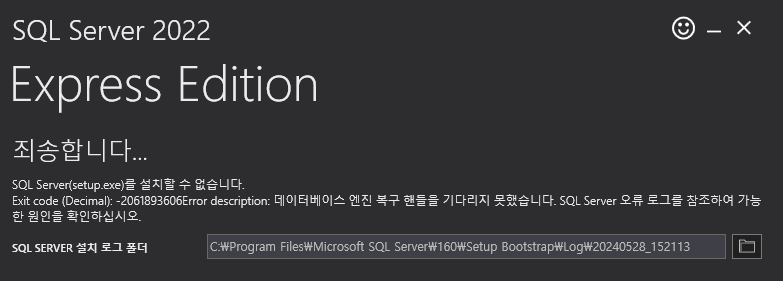
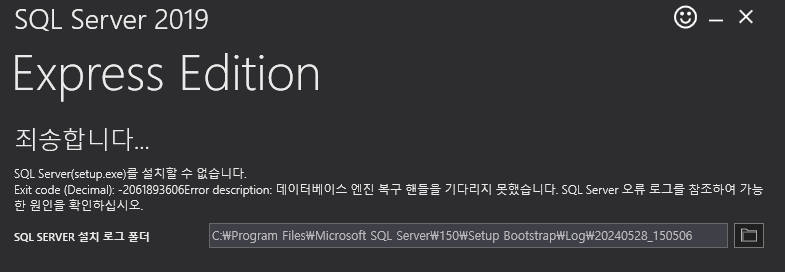
디스크 섹터 크기가 4k여야하는데, 최근 Nv.me등은 16k정도라고한다.
레지스트리 수정으로 변경 가능하다고 하는데...
수정이 잘못될 경우, 윈도우 부팅이 안될 수 도 있으니, 자료 백업후 시도해야함.
윈도우에서 PhysicalBytesPerSectorForPerformance 값을 4k로 변경하는 방법
Windows에서 'PhysicalBytesPerSectorForPerformance' 값을 4K로 변경하는 방법은 다음과 같습니다. 이 값은 디스크의 물리적 섹터 크기를 나타내며, 일부 고급 디스크 성능 설정에 영향을 줄 수 있습니다.
방법: Windows PowerShell을 사용하여 변경하기
1. PowerShell을 관리자 권한으로 실행하기:
- 'Win + X'를 누르고, 'Windows PowerShell (Admin)' 또는 'Windows 터미널 (관리자)'을 선택합니다.
2. 현재 디스크의 설정 확인:
- 다음 명령어를 사용하여 현재 디스크의 섹터 크기 정보를 확인합니다.
powershell
Get-Disk | Select-Object Number, FriendlyName, BytesPerSector, LogicalSectorSize, PhysicalSectorSize, Size
3. 디스크의 PhysicalBytesPerSectorForPerformance 값 변경하기:
- 먼저 디스크 번호를 확인하고, 다음 명령어를 사용하여 디스크의 섹터 크기를 4K로 설정합니다.
powershell
Set-PhysicalDisk -DeviceNumber <디스크 번호> -PhysicalBytesPerSectorForPerformance 4096
- 예를 들어, 디스크 번호가 1이라면:
powershell
Set-PhysicalDisk -DeviceNumber 1 -PhysicalBytesPerSectorForPerformance 4096
방법: 레지스트리 편집기 사용
레지스트리 편집기를 통해 직접적으로 'PhysicalBytesPerSectorForPerformance' 값을 변경할 수도 있습니다.
1. 레지스트리 편집기 실행:
- 'Win + R'을 눌러 '실행' 창을 열고, 'regedit'를 입력하여 레지스트리 편집기를 실행합니다.
2. 레지스트리 경로로 이동:
- 다음 경로로 이동합니다.
HKEY_LOCAL_MACHINE\SYSTEM\CurrentControlSet\Services\Disk\Parameters
3. 새 DWORD 값 생성 및 설정:
- 'Parameters' 키를 선택한 상태에서, 오른쪽 패널에서 마우스 오른쪽 버튼을 클릭하여 '새로 만들기' -> 'DWORD (32비트) 값'을 선택합니다.
- 새 값의 이름을 'PhysicalBytesPerSectorForPerformance'로 지정하고, 값을 4096 (16진수: 1000)으로 설정합니다.
regedit
[HKEY_LOCAL_MACHINE\SYSTEM\CurrentControlSet\Services\Disk\Parameters]
"PhysicalBytesPerSectorForPerformance"=dword:00001000
4. 시스템 재부팅:
- 변경 사항을 적용하려면 시스템을 재부팅합니다.
주의사항
- 디스크 호환성 확인: 모든 디스크가 4K 섹터 크기를 지원하지 않을 수 있습니다. 디스크 제조사의 문서를 참고하여 4K 섹터 크기를 지원하는지 확인하세요.
- 데이터 백업: 레지스트리 설정 변경 전에는 중요한 데이터를 백업하는 것이 좋습니다. 레지스트리 편집은 시스템에 큰 영향을 줄 수 있으며, 잘못된 설정은 시스템 문제를 일으킬 수 있습니다.
결론
'PhysicalBytesPerSectorForPerformance' 값을 4K로 변경하는 방법은 PowerShell 명령어를 사용하거나 레지스트리 편집기를 통해 직접 값을 설정하는 것입니다. 두 방법 모두 관리자 권한이 필요하며, 변경 후에는 시스템을 재부팅하여 설정이 적용되도록 해야 합니다. 변경 전에는 항상 데이터 백업을 해 두는 것이 좋습니다.