
티스토리 뷰
이 방법은 윈도우 탐색기를 사용하여 편하지만, ip가 변하면 다시 설정해야할 수 도 있고,
설정방법이 비교적 복잡하다.(추천 안함)
윈도우 PC와 우분트 PC를 LAN선으로 직접 연결 후, 폴더 공유하는 방법
윈도우 PC와 우분투 PC를 LAN 케이블로 직접 연결한 후 폴더를 공유하려면 다음과 같은 단계를 따를 수 있습니다:
1. 네트워크 설정 확인:
- 각 컴퓨터의 네트워크 설정을 확인하고 IP 주소를 할당합니다. 일반적으로 LAN에 연결된 컴퓨터들은 동일한 IP 주소 범위 내에 있어야 합니다. 예를 들어, 192.168.0.x 형식의 IP 주소를 사용할 수 있습니다.
2. 공유 폴더 생성:
- 각 컴퓨터에서 공유할 폴더를 생성합니다. 이 폴더를 다른 컴퓨터에서 접근할 수 있도록 공유 설정해야 합니다.
3. Windows PC에서 폴더 공유 설정:
- Windows PC에서 공유할 폴더를 마우스 오른쪽 버튼으로 클릭하여 "속성"을 선택합니다.
- "공유" 탭으로 이동하고 "다른 사용자에게 네트워크를 통해 이 폴더 공유"를 선택합니다.
- 필요한 권한을 설정하고 "공유" 버튼을 클릭합니다.
4. 우분투 PC에서 폴더에 접근:
- 우분투 PC에서 파일 관리자를 열고 네트워크 메뉴에서 "서버에 연결"을 선택합니다.
- 주소 입력란에 Windows PC의 IP 주소 또는 호스트 이름을 입력하고 공유 폴더에 액세스할 수 있는 자격 증명을 입력합니다.
- 연결되면 Windows PC에서 공유한 폴더가 우분투 PC에 표시됩니다.
이제 Windows PC와 우분투 PC 간에 폴더가 공유되었으므로 파일이나 폴더를 전송하거나 공유할 수 있습니다. 이 방법은 간단한 네트워크 설정으로 LAN 케이블을 통해 두 컴퓨터를 직접 연결하여 사용할 수 있습니다.
윈도우PC에서 "공유 폴더에 액세스할 수 있는 자격 증명" 생성하는 방법
"공유 폴더에 액세스할 수 있는 자격 증명"은 일반적으로 해당 폴더에 액세스하는 사용자의 로그인 자격 증명입니다. 각 운영 체제에서는 이러한 자격 증명을 관리하는 방법이 다를 수 있습니다. 여기에서는 Windows와 Ubuntu 각각에서 공유 폴더에 액세스하는 사용자의 자격 증명을 설정하는 방법에 대해 설명하겠습니다:
1. Windows PC에서 자격 증명 설정:
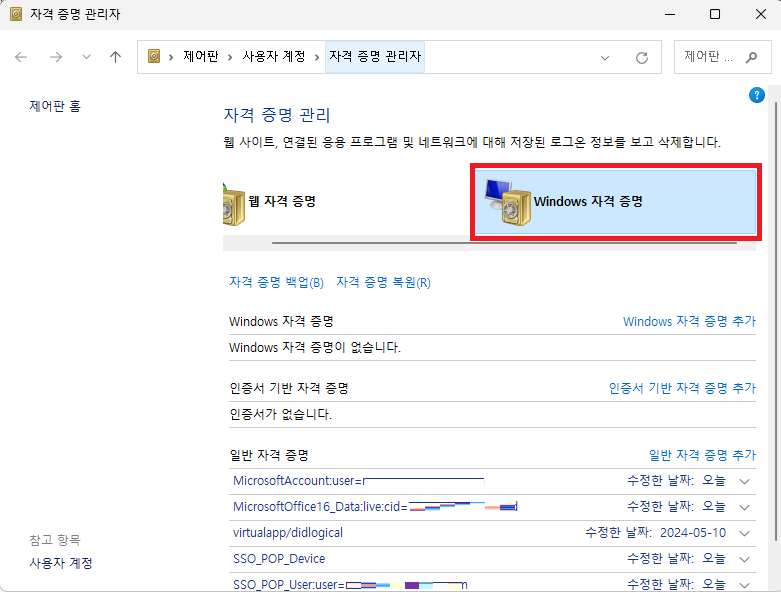
- Windows PC에서 "제어판"을 열고 "사용자 계정"을 선택합니다.
- "자격 증명 관리자"를 선택합니다.
- "Windows 자격 증명" 섹션에서 "네트워크 자격 증명"을 선택합니다.
- "자격 증명 추가"를 클릭하여 액세스할 수 있는 사용자의 자격 증명을 추가합니다. 여기에는 사용자 이름과 암호가 포함됩니다.
2. Ubuntu PC에서 자격 증명 설정:
- Ubuntu PC에서 "시스템 설정" 또는 "설정"을 엽니다.
- "사용자" 또는 "계정"을 선택합니다.
- 해당 사용자를 선택하고 "암호"를 변경합니다. 이때 입력한 암호는 Windows PC에서 액세스할 때 사용됩니다.
- Ubuntu에서 사용자를 추가하거나 관리하는 방법은 우분투 버전 및 사용하는 사용자 관리 도구에 따라 다를 수 있습니다.
이러한 자격 증명을 설정한 후에는 Ubuntu PC에서 Windows PC에 액세스할 때 해당 사용자 이름과 암호를 입력하여 공유 폴더에 접근할 수 있습니다. 만약 공유 폴더에 액세스할 때 자격 증명을 요구한다면, 이러한 자격 증명을 입력하면 됩니다.
설정이 좀 복잡함...