

티스토리 뷰
이 문제는 우분투 vdi파일을 버추얼박스에 넣고 새로만들었는데, 운영체제가 기본 윈도우로 셋팅되어 발생된 문제인듯함.
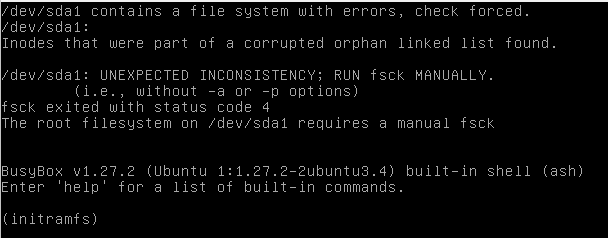
/dev/sda1 contains a file system with errors, check forced. /dev/sda1: Inodes that were part of a corrupted orphan linked list found.
/dev/sda1: UNEXPECTED INCONSISTENCY; RUN fsck MANUALLY. (i.e., without a or -p options)
fsck exited with status code 4
The root filesystem on /dev/sda1 requires a manual fsck
BusyBox v1.27.2 (Ubuntu 1:1.27.2-2ubuntu3.4) built-in shell (ash) Enter 'help' for a list of built-in commands.
(initramfs)
이 메시지는 파일 시스템의 일관성이 손상되었음을 나타냅니다. 이는 주로 시스템이 정상적으로 종료되지 않았거나 하드웨어 문제 등으로 인해 파일 시스템이 손상된 경우 발생합니다.
해결하기 위해서는 파일 시스템을 수동으로 검사하고 복구해야 합니다. 이를 위해 `fsck` 유틸리티를 사용합니다. 다음 단계를 따라 진행할 수 있습니다:
1. 부팅 디스크로 부팅: 먼저 시스템을 부팅 디스크나 USB 드라이브로 부팅합니다. 이 단계에서는 Ubuntu 설치 디스크를 사용할 수 있습니다.
2. fsck 수행: 부팅이 완료되면 명령줄을 열고 다음 명령을 사용하여 파일 시스템을 수동으로 검사합니다.
| fsck /dev/sda1 |
여기서 `/dev/sda1`은 손상된 파일 시스템이 있는 디스크 및 파티션을 나타냅니다. 시스템에서 다른 디스크 및 파티션을 사용하는 경우 해당 경로를 사용해야 합니다.
3. **수동으로 fsck 실행**: 위의 메시지에서처럼 fsck를 수동으로 실행하라는 메시지가 나타날 때가 있습니다. 이 경우 `fsck` 명령을 다음과 같이 수동으로 실행합니다.
| fsck -y /dev/sda1 |
`-y` 옵션은 모든 프롬프트에 대해 '예'로 응답하여 수동 확인 단계를 생략합니다. 단, 이 옵션을 사용할 때는 데이터 손실 가능성에 대해 주의해야 합니다.
4. 시스템 재부팅: fsck 수행이 완료되면 시스템을 다시 부팅하여 정상적으로 작동하는지 확인합니다.
파일 시스템을 복구하는 과정은 시스템에 따라 다를 수 있습니다. 위 단계가 도움이 되지 않거나 추가 지침이 필요한 경우 해당 시스템의 문서를 참조하거나 시스템 관리자에게 문의하세요.
마지막으로 exit 를 치면, 부팅이 됨.
버추얼박스(우분투) 공유폴더
윈도우에서 공유폴더 만들고, 버추얼박스에서 공유폴더 설정
버추얼박스의 우분투에서 공유폴더로 안열림.
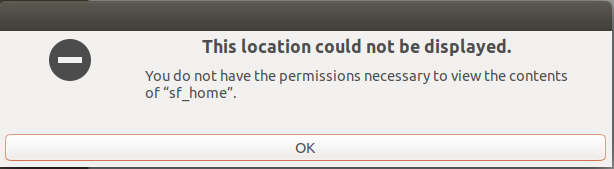

게스트 확장 CD 이미지 삽입...
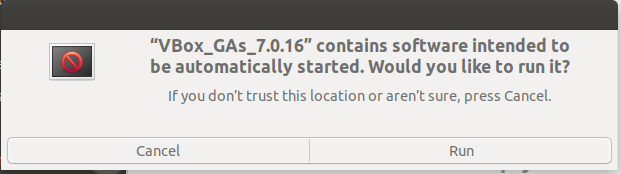
패스워드 넣고, Run하면

(vdi파일이 바뀌면, 다시설치해야함.)
설치후 재부팅해야되는것 같음.
(재부팅 명령 : sudo reboot )
재부팅해도 우분투 공유폴더 접근이 안됨.
터미널에 아래 명령 넣어야 한다고 함.
| sudo adduser $USER vboxsf |
( 우분투 공유폴더 접근이 안됨.)
재부팅하니, 됨.
버추얼박스(우분투) 공유폴더로 파일 복사 에러
공유폴더를 만들고, 파일 복사중, 특정 폴더만 복사가 안됨.

machines 폴더만 문제가 있음.
이 오류는 해당 폴더에 대한 읽기 권한이 없어서 발생합니다. 파일 또는 폴더를 복사하려고 할 때 권한이 없는 경우에는 해당 작업을 수행할 수 없습니다. 이를 해결하기 위해서는 다음과 같은 방법을 시도할 수 있습니다:
1. 다른 위치에서 복사: 복사를 시도하는 폴더가 아닌 다른 위치에 파일을 복사하려고 합니다. 다른 위치에 파일을 복사하는 것이 가능하다면 이 방법을 시도해 보세요.
2. 권한 설정 변경: 복사를 시도하는 폴더의 권한을 변경하여 현재 사용자가 읽기 권한을 갖도록 변경할 수 있습니다. 이를 위해서는 해당 폴더의 속성을 열고 사용자에 대한 읽기 권한을 부여해야 합니다.
3. 관리자 권한으로 실행: 파일 탐색기나 명령 프롬프트를 관리자 권한으로 실행한 후 다시 시도해 보세요. 관리자 권한으로 실행하면 보다 넓은 범위의 파일 및 폴더에 액세스할 수 있습니다.
4. 파일 또는 폴더의 소유자 변경: 파일 또는 폴더의 소유자를 변경하여 현재 사용자가 읽기 권한을 갖도록 변경할 수 있습니다. 이를 위해서는 우분투 터미널에서 chown 명령어를 사용하여 소유자를 변경해야 합니다.
위의 방법 중 하나를 시도하여 해당 오류를 해결할 수 있습니다.