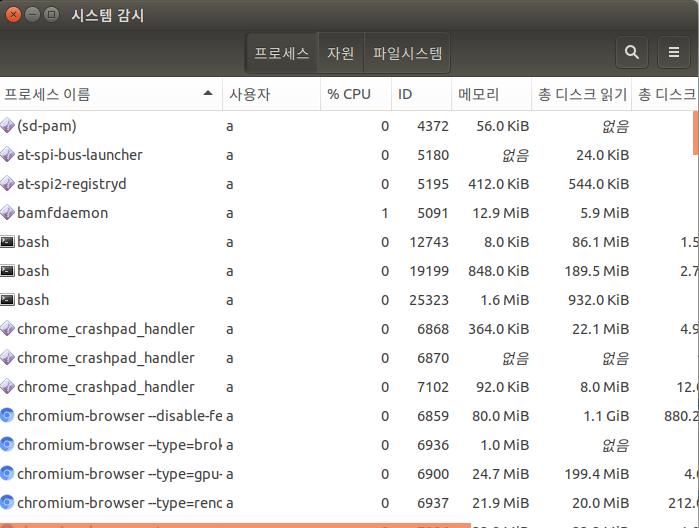
또는 Ubuntu에는 그래픽 환경에서 사용할 수 있는 시스템 감시 도구가 내장되어 있습니다. "System Monitor" 또는 "시스템 모니터" 등의 이름으로 알려진 응용 프로그램을 검색하여 실행할 수 있습니다. 이 도구는 CPU, 메모리, 네트워크, 디스크 사용 등을 시각적으로 보여줍니다.
시스템 감시
프로세스
자원
파일시스템
CPU 사용 기록
60초 50
40
30
CPU1 32.0%
CPU2 38.1%
메모리 및 스왑 사용 기록
100%
50%
0%
20
10
0
CPU3 24.8%
CPU4 28.2%
100%
50%
0%
60초
50
40
30
20
10
0
메모리
스왑
3.4 GiB (87.0%), 전체 3.9 GiB
1.8 GiB (94.0%), 전체 1.9 GiB
네트워크 사용 기록
50
60
받기
40
0바이트/초
전체 받음 178.6 MiB
DE
1.0 KiB/
512 바이트/초
0바이트/초
20
10
0
보내기 0바이트/초
전체 보냄 26.7 MiB시스템 감시
프로세스
자원
파일시스템
Q
프로세스 이름
사용자
% CPU
ID
메모리
총 디스크 읽기
총 디스크
(sd-pam)
a
0
4372
56.0 KiB
없음
at-spi-bus-launcher
a
0
5180
없음
24.0 KiB
at-spi2-registryd
a
0
5195
412.0 KiB
544.0 KiB
bamfdaemon
a
1
5091
12.9 MiB
5.9 MiB
bash
a
0
12743
8.0 KiB
86.1 MiB
1.5
bash
bash
chrome_crashpad_handler
a
a
0 19199
848.0 KiB
189.5 MiB
2.7
a
0 25323
1.6 MiB
932.0 KiB
0
6868
364.0 KiB
22.1 MiB
4.9
chrome_crashpad_handler a
0
6870
없음
없음
chrome_crashpad_handler
a
0
7102
92.0 KiB
8.0 MiB
12.
chromium-browser-disable-fe a
0
6859
80.0 MiB
1.1 GiB
880.2
chromium-browser-type=brol a
0
6936
1.0 MiB
없음
chromium-browser-type=gpu-a
0
6900
24.7 MiB
199.4 MiB
4.
chromium-browser-type=renc a
0
6937
21.9 MiB
20.0 MiB
212시스템 감시
프로세스 이름
gnome-system-monitor
compiz
bamfdaemon
dbus-daemon
시스템 감시
프로세스
자원
파일시스템
장치
디렉터리
종류
전체
사용 가능
사용 중
/dev/mmcl/
ext4
15.6 GB
3.2 GB 11.6 GB
78%
`gnome-system-monitor`는 GNOME 데스크톱 환경에서 제공되는 그래픽 기반의 시스템 모니터 도구입니다. 이 도구를 사용하면 그래픽 환경에서 시스템의 성능 및 프로세스 상태를 쉽게 확인할 수 있습니다.
1. 터미널에서 실행 가장 간단한 방법은 터미널에서 아래 명령어를 입력하여 실행하는 것입니다.
gnome-system-monitor
이 명령을 실행하면 그래픽 환경에서 시스템 모니터가 열립니다.
2. 애플리케이션 메뉴에서 찾기 GNOME 데스크톱 환경에서는 "시스템 모니터" 또는 "System Monitor"와 같은 이름의 응용 프로그램을 애플리케이션 메뉴에서 찾을 수 있습니다. 메뉴에서 해당 응용 프로그램을 찾아 실행할 수 있습니다.
좌측 상단의 위 아이콘을 누르면 검색창이 뜨고, "System Monitor"로 검색하면 됩니다.
3. 단축키로 실행 일부 시스템에서는 `Ctrl` + `Alt` + `Delete` 키를 누르거나 `Ctrl` + `Alt` + `Esc` 키를 눌러 GNOME System Monitor를 실행할 수 있는 경우도 있습니다.
`gnome-system-monitor`를 실행하면 시스템 리소스 사용량, 네트워크 활동, 현재 실행 중인 프로세스 목록 등을 확인할 수 있습니다. 프로세스 목록에서 특정 프로세스를 선택하면 해당 프로세스에 대한 자세한 정보를 확인할 수 있습니다. 그림화된 인터페이스를 통해 시스템의 상태를 시각적으로 파악할 수 있습니다.
터미널에서 특정 프로그램 종료시키는 방법
특정 프로그램을 종료시키는 방법에는 여러 가지가 있습니다. 아래에는 주로 사용되는 몇 가지 방법을 소개합니다.
1. 'kill' 명령어 사용 - 'kill' 명령어는 프로세스에 시그널을 보내어 해당 프로세스를 종료시킬 수 있습니다. - 먼저, 'ps' 명령어를 사용하여 실행 중인 프로세스의 PID(Process ID)를 확인합니다.
ps aux | grep "프로그램이름"
- 그다음, 'kill' 명령어를 사용하여 PID를 이용하여 프로그램을 종료합니다.
kill -9 PID
여기서 'PID'는 프로그램의 Process ID를 나타냅니다.
2. 'pkill' 명령어 사용 - 'pkill' 명령어는 프로세스 이름을 기반으로 프로세스를 종료시킵니다.
pkill "프로그램이름"
3. 'pkill' 명령어와 'killall' 명령어의 조합 - 'pkill' 명령어가 원하는 결과를 주지 않을 때, 'killall' 명령어를 사용할 수도 있습니다.
killall "프로그램이름"
4. 'pkill' 또는 'killall' 명령어 대신 'pkill' 프로세스 이름 - 'pkill' 명령어에 직접 프로세스 이름을 넘겨주는 방법도 있습니다.
pkill 프로그램이름
5. 시스템 모니터 또는 'gnome-system-monitor' 사용 - 그래픽 환경에서 시스템 모니터 도구를 사용하여 특정 프로그램을 찾아서 종료할 수 있습니다.
프로세스를 종료하는 명령어에는 여러 가지 시그널이 있습니다. '-9' 옵션은 SIGKILL 시그널을 보내어 강제로 종료합니다. 다른 시그널을 사용하려면 'kill' 명령어에 옵션을 조절할 수 있습니다.